martes, 2 de enero de 2018

VISTAS DE UN OBJETO. Nivel Básico (C. Ortega)

Las vistas de una pieza son un dibujo que se realiza especialmente para construirla.

Por lo general, para definir la pieza se necesitan tres dibujos, que se denominan sus vistas, y son:


  • Alzado o vista principal. (Se suele identificar mediante una flecha) 
  • Planta
  • Perfil. 
Para dibujarlas hemos de mirar la pieza desde tres posiciones y desde cada posición solo se dibujan las líneas que definen alturas y anchuras.

Así para este ejemplo:


Las vistas serían:


Fíjate que hemos dibujado las vistas que son visibles dada la posición de la pieza:

Hay que tener en cuenta que:

  • Las vistas han de estar alineadas.
  • El alzado ha de estar sobre la planta.
  • El perfil se dibuja al lado del alzado contrario de donde está visible. Por ejemplo veíamos el perfil izquierdo y lo hemos dibujado al lado derecho del alzado.

Más adelante, en cursos posteriores,  veremos que las vistas son las "proyecciones diédricas" de un objeto" y por ello esto se hace así.


TRAZADO DE LAS VISTAS

Las vistas se dibujan mediante las escuadras. Vamos a exponer la manera de trazarlas de forma fácil.

Recuerda que:
  • Primero Medimos.
  • Después Trazamos.
Queremos hacer las vistas de esta casa.


Dibujamos un eje vertical y otro horizontal, sobre ellos marcaremos las medidas. Antes marcamos una separación desde donde se cortan en cada semieje de 10 mm por ejemplo.


Ahora marcamos las medidas las vistas  de la pieza sobre los ejes (Indicamos las medidas en mm).


Fíjate como las medidas trazadas desde el semieje inferior vertical se pueden trasladar al horizontal derecho con el compás pinchando donde se cortan los ejes.
Ahora tomando el eje horizontal como referencia para la escuadra y el cartabón, trazamos todas las horizontales de una vez. 


Ahora giramos 90º la escuadra y trazamos las verticales por sus marcas.


Ya solo nos queda unir las marcas obtenidas para terminar el tejado en el alzado.


Y YA TENEMOS NUESTRAS VISTAS TERMINADAS.


martes, 21 de noviembre de 2017

ACOTACIÓN. NORMAS DE ACOTACIÓN. C. Ortega

ACOTACIÓN

¿Qué es acotar?

Acotar en dibujo significa indicar sobre el objeto representado sus medidas reales. Independientemente de que esté dibujado a escala.

La acotación tienen normas para que todo el mundo la entienda. Se dice que está normalizada.
Se distinguen 5 elementos de acotación:

  • Líneas de cota.
  • Líneas auxiliares de cota.
  • Flechas.
  • Cotas.
  • Símbolos.


1.- LÍNEAS DE COTA.
  • Se dibujan con línea continua fina. 
  • Se dibujan paralelas a la arista que acotan.
  • Deben estar como mínimo a 8 mm de la arista de la pieza.
  • Deben estar como mínimo a 5 mm una de otra paralela.
  • Ejes y aristas no deben emplearse como líneas de cota.
  • Las líneas de cota no deben ser cortadas por otra línea.

Veremos ejemplos de acotaciones correctas e incorrectas:


El caso erróneo de la izquierda se debe a que la línea de cota de 90 es cortada por una línea auxiliar de cota.


En el caso donde hay 2 errores:
  • Uno de ellos es la separación de la línea de cota de 19 a menos de 8 mm de la pieza.
  • El otro es la separación entre las líneas de cota paralelas de 15 y 42 que es menor de 5 mm.
El caso de abajo utiliza lo que se conoce como cotas asociadas, es más fácil de acotar y evita errores. 


2.- LÍNEAS AUXILIARES DE COTA

Son las que delimitan a las líneas de cota.

  • Se dibujan con línea continua fina.
  • Suelen ser perpendiculares a la línea de cota.
  • Generalmente, sobresalen 1 a 2 mm sobre la línea de cota. (Y procuraremos que no toquen a la pieza para evitar confundir las líneas de acotación con aristas de la pieza, aunque esto no es una norma).
  • En lo posible hay que evitar cortarlas con otras líneas.
  • Ejes y aristas puede emplearse como líneas auxiliares de cota. En ese caso los ejes se dibujarán con trazo continuo fino fuera de las aristas.
Aquí se utilizan las aristas como líneas auxiliares de cota, habiendo espacio para dibujarlas fuera de la pieza.

RECUERDA: 
Los Ejes de Simetría y la localización de centros se dibujan con líneas a trazo y punto.
Las aristas ocultas se dibujan con líneas discontinuas de trazos.


3.- LAS FLECHAS.

Son las terminaciones de las líneas de cota.


  • Todas las flechas tienen que ser iguales.
  • Las puntas de flecha deben formar 15º. (procuraremos hacerlas afiladas y rellenarlas)
  • Si entre las líneas auxiliares no hay espacio suficiente, se puede:
              *    Sacar las flechas fuera
              *    Delimitar las líneas de cota mediante puntos.
                    (Evitar siempre que sea posible, hacerlo solo cuando no hay otra opción)


4.-  LAS COTAS

Son las cifras que indican una longitud o la apertura de un ángulo en grados.

Se colocan siempre sobre la línea de cota. 
Las medidas indican siempre en mm. No poniéndose la unidad mm.
Si se acota en otra unidad sí se pone la abreviatura de la unidad. Ej 12 cm.
No se pueden separar ni cruzar las cifras de cota por líneas.

Posición de las cotas según su inclinación.

Posición de cotas angulares.


DIRECCIÓN DE ACOTACIÓN PREFERENTE

Para que se puedan leer las cotas con un solo giro del papel o de cabeza se designan estas posiciones preferentes:

Son válidas cualquier combinación de las cotas de 35 y 61 que queramos. Fíjate como la cifra de cota está siempre sobre la línea de cota.


5.-  LOS SÍMBOLOS

Utilizaremos símbolos como:

  • El Cuadrado  𫝥
  • El símbolo de Diámetro Ø
  • El símbolo R de radio.

El cuadrado  y símbolo de diámetro se utilizan cuando la forma cuadrada o circular no puede verse.

El símbolo de radio R, se coloca cuando no se ha especificado el centro de la circunferencia.


En este dibujo evitamos tener que representar más vistas de la pieza, gracias a la información dada con los símbolos.  La parte izquierda es de sección redonda, y la parte derecha es de sección cuadrada

Ejemplos de uso del símbolo  R


IMPORTANTE: DISTRIBUCIÓN DE LAS COTAS.

Con la acotación no podemos hacer que la representación de la pieza pierda claridad, por eso hay que ser ordenado, no podemos dejar medidas sin indicar, ni repetir medidas.

¿CÓMO CONSEGUIMOS ESTO DE UNA MANERA FÁCIL? 

Muy sencillo:
  • Tenemos tres vistas:  Planta alzado y perfil.
  • Tenemos tres tipos de medidas:  Alto, ancho y profundo.


Pues en cada una de las vistas especificamos un tipo de medida, así no dejamos ninguna por dar, ni repetimos. 


Así hemos elegido, por ejemplo, esta distribución:


Mira de qué manera más sencilla hemos dado todas las medidas necesarias:
  • En alzado hemos dado las alturas.
  • En Planta hemos dado las anchuras.
  • En Perfil hemos dado la profundidad.

C. Ortega


miércoles, 25 de octubre de 2017

LÁMINA DE DIBUJO 1. PARALELAS SEPARADAS UNA DISTACIA. C. Ortega

Vamos a hacer varios ejercicios de trazado de paralelas, perpendiculares y ángulos.

Para ello vamos a dibujar seis cuadros como se indica a continuación.

Haz clic sobre la imagen para ver más grande
Recuerda que las medidas las expresamos en mm.

¿CÓMO SE TRAZAN LOS CUADRADOS?

Como siempre:
                                 1º) Medimos
                                 2º) Trazamos

Como trazamos con las escuadras solo necesitamos una marca por medida

Haz clic sobre la imagen para ver más grande

Una vez que tengamos los cuadros trazaremos dentro de cada cuadro líneas paralelas que forman con la horizontal un ángulo determinado, separadas la distancia indicada.

Clic sobre imagen para aumentar de tamaño.
Es decir:

  1. Líneas paralelas que forman 30 º con la horizontal separadas 10 mm.
  2. Líneas paralelas que forman 45 º con la horizontal separadas 7 mm.
  3. Líneas paralelas que forman 0 º con la horizontal separadas 8 mm.
  4. Líneas paralelas que forman 90 º con la horizontal separadas 8 mm.
  5. Líneas paralelas que forman 60 º con la horizontal separadas 5 mm.
  6. Líneas paralelas que forman 75 º con la horizontal separadas 8 mm.


¿CÓMO SE TRAZA CADA EJERCICIO?


  1. Trazamos la línea que forma el ángulo pedido con la horizontal.
  2. Trazamos una perpendicular a esa línea. En ella marcamos las separaciones.
  3. Por las marcas de la perpendicular trazamos paralelas a la primera línea.


Así este primer ejercicio quedaría:


Fíjate como ha sido necesario marcar fuera del cuadro para tenr todas las distancias.

IMPORTANTE: 

 DEJA TRAZADA LA PERPENDICULAR. NO LA BORRES.


La lámina terminada quedaría así:
Haz clic sobre la imagen para ver más grande


Ahora solo queda rotular el casillero.

C. Ortega


viernes, 20 de octubre de 2017

DIBUJO DEL RECUADRO Y CASILLERO EN QCAD. C. Ortega

Tenemos configurado el tamaño de papel en  A4  en vertical, que tiene  210 mm de ancho y 297 mm de alto.

Al final nos quedará un dibujo así:
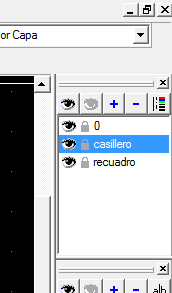


Vamos a trabajar utilizando varias capas.

Las capas son como hojas transparentes que se superponen . Realizaremos cada parte del trabajo en una capa distinta.

A la derecha de la pantalla de QCad podemos ver el panel de capas.

En la imagen ejemplo  de la derecha podemos ver que tenemos 3 capas:


  • La capa 0
  • La capa casillero
  • La capa recuadro


CONTORNO DE LA HOJA

En la capa 0 vamos a dibujar el contorno o borde de nuestra hoja, para que nos hagamos una idea clara del tamaño del papel.  Si fuéramos a imprimir el dibujo no sería necesario imprimir esta capa.


Panel principal de herramientas

Estamos en la capa 0.   Vamos a dibujar líneas rectas indicando los dos puntos límite (en realidad son segmentos), estos puntos los indicaremos  por sus coordenadas en mm, sabiendo que el origen de coordenadas, es decir el punto (0,0) es la esquina inferior de la hoja.


Menú Líneas
En el panel principal de herramientas seleccionamos el menú Líneas 


Menú Líneas


Líneas con Dos Puntos

En el menú Líneas seleccionamos Líneas con dos puntos      


Nos fijamos en la barra inferior de Qcad,  que dice: Especifique primer punto hacemos clic en la barra e introducimos las primeras coordenadas que serán    0,0   (recuerda que estamos dibujando el contorno del papel).

Las coordenadas del contorno son:

  • 0,0
  • 0,297
  • 210,297
  • 210,0
  • 0,0

Pulsa ESC  para salir del dibujo de líneas con
dos puntos.  Ahora en la capa 0 tenemos dibujado el contorno del A4.

--------------------------------------------------------------------------------------------------------------------------

DIBUJO DEL RECUADRO
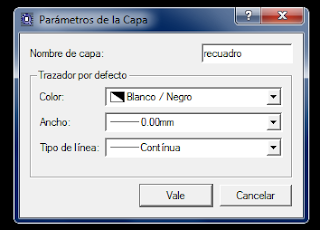


Ahora vamos a añadir otra capa, para ello pulsamos en el boton  +   del panel de capas.


A la nueva capa la llamaremos recuadro.


En ella vamos a dibujar el recuadro


Hacemos lo mismo que cuando hemos dibujado el contorno de la hoja:

Selecionamos:  Líneas con Dos Puntos

En el menú Líneas seleccionamos Líneas con dos puntos      


Nos fijamos nuevamente en la barra inferior de Qcad,  que dice: Especifique primer punto hacemos clic en la barra e introducimos las primeras coordenadas que serán    25,5   (recuerda que estamos dibujando el recuadro a 25 mm por la izquierda y 5 mm el resto).

Las coordenadas del recuadro son:

  • 25,5
  • 25,292
  • 205,292
  • 205,5
  • 25,5

Pulsa ESC  para salir del dibujo de líneas con dos líneas.

En resumen:


--------------------------------------------------------------------------------------------------------------------------


DIBUJO DEL CASILLERO

Ahora Dibujaremos el casillero de datos utilizando Líneas Paralelas a una Distancia  y luego Recortando los trozos de líneas que no nos interesan.

Creamos una nueva capa a la que llamaremos  casillero.  (  +  en el panel de capas)


LÍNEAS PARALELAS A UNA DISTANCIA

Paralela a una Distancia

Seleccionamos  Paralela a una Distancia en el Menú Líneas


Nos fijamos en la parte superior derecha d la pantalla,  nos pide distancia a la que trazar las paralelas y número de ellas.  Comenzaremos trazando 4 horizontales separadas 7 mm.


Situando el cursor cerca de la línea a la que queremos que sean paralelas nos insinúa las líneas, nos la muestra en celeste


 si  estamos de acuerdo y hacemos clic las dibuja.( ya en blanco)


Repetimos el mismo proceso con 3 líneas verticales separadas 25 mm,  una a 30 mm y otra a 50 mm desde el borde derecho del recuadro.

Nos quedará algo así:


Ahora tenemos que recortar los trozos de línea que nos sobran.

RECORTAR LÍNEAS
Botón Edit

En el panel principal de herramientas seleccionamos  el botón  Edit.              


Recortar/Alargar
De este  menú seleccionamos el botón   Recortar/Alargar


Recortar funciona de la siguiente manera:


  1. Pide la entidad o línea que va a cortar. (Seleccione la entidad límite para recortar)
  2. Pide la línea que queremos recortar, OJO: hay que hacer clic en el trozo que queremos conservar.
Pide que indiquemos la Línea que se va a utilizar para cortar 

Una vez indicada la línea que utilizaremos para cortar esta aparece de color verde.

Seleccionar Líneas a recortar

Si seleccionamos las líneas verticales del casillero  por el trozo que queremos conservar nos quedará esto:


Fíjate que la línea cortante está activa, para desactivarla pulsa ESC.

Ahora operando de la misma manera recortamos el resto de líneas hasta que nos quede el casillero así:


Y ya tenemos nuestro recuadro y casillero terminados.


Ahora mediante la herramienta de Texto  rotulamos (escribimos) Los datos en su casilla.

Herramienta Texto


Nos aparece un cuadro de diálogo como este:


Hay que probar el tamaño de letra en "Altura" adecuado,  para que se adapte al tamaño de la casilla.


Rotularemos de la siguiente manera:


Quedando nuestra hoja así:


C. Ortega